Настройка сетевого принтера в OpenWrt
Устанавливаем необходимые для работы принт-сервера пакеты:
opkg update opkg install kmod-usb-printer p910nd luci-app-p910nd
В Luci заходим Сервисы -> p910nd – сервер печати и ставим галочку на «включить» и перезагружаем роутер.
Или выполняем следующую команду:
uci set p910nd.@p910nd[0].enabled=1; uci commit p910nd;
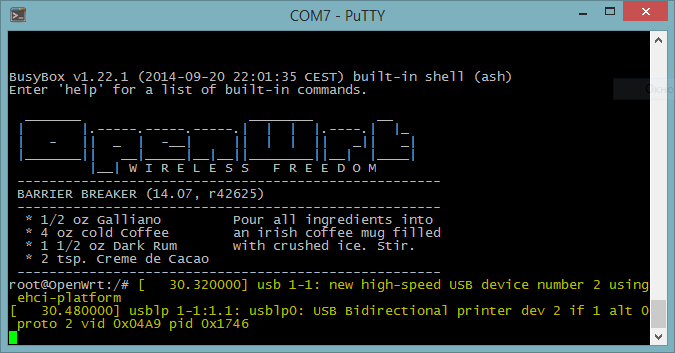
Включаем принтер, и подключаем его к маршрутизатору. В консоли мы должны увидеть что-то похожее:
Далее устанавливаем драйвера нашего принтера в Windows.
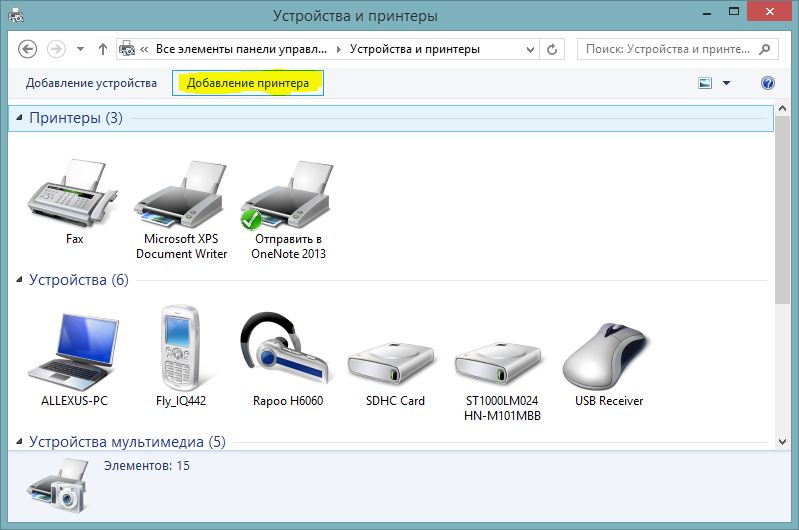
После этого идем в Панель управления – Устройства и принтеры и нажимаем «Добавление принтера»:
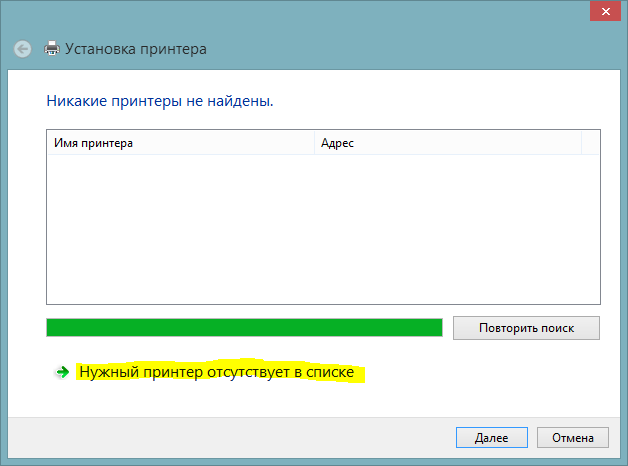
Выбираем «Нужный принтер отсутствует в списке»:
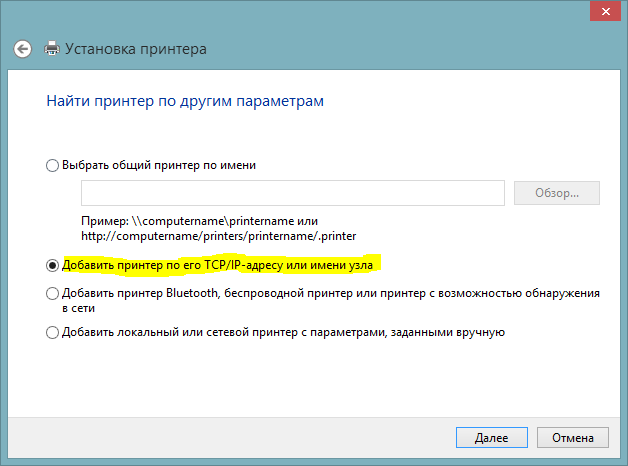
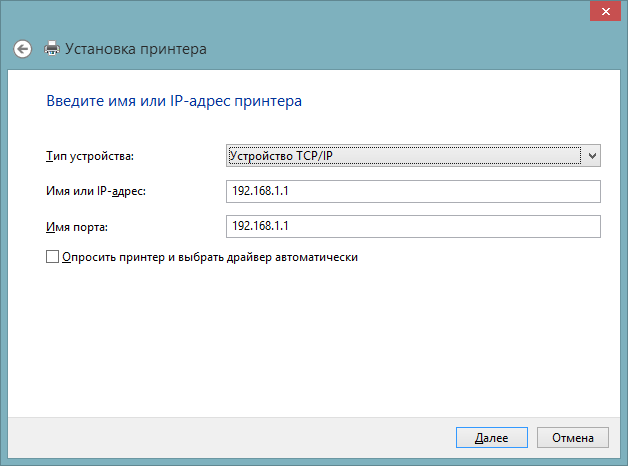
Вводим IP адрес нашего маршрутизатора:
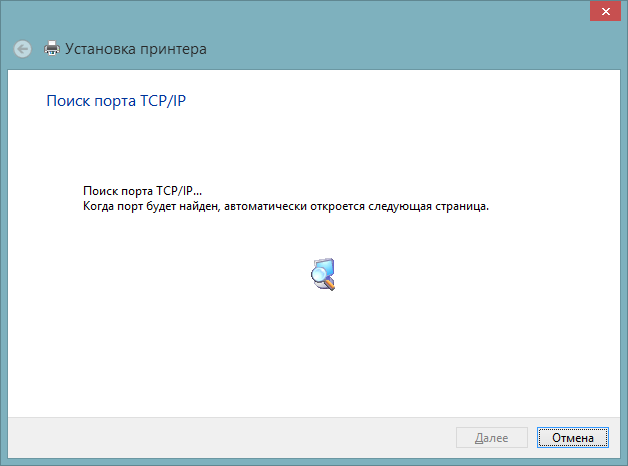
Начнется поиск порта, дожидаемся окончания:
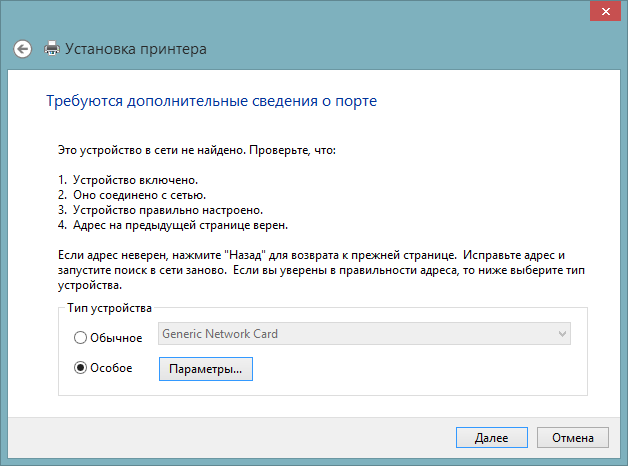
Появится новое окно, где надо выбрать «Особые», и нажать на кнопку «Параметры»:
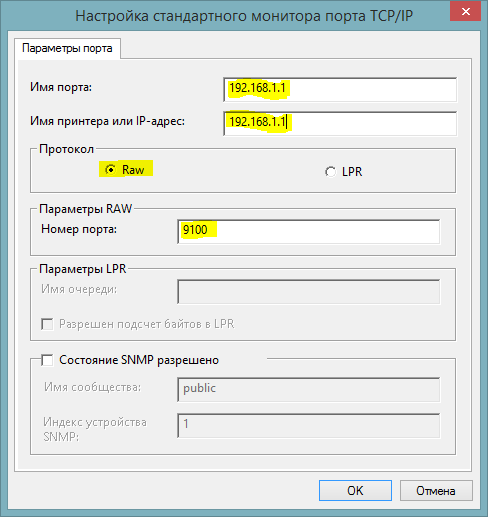
В появившемся окне нужно убедится что имя порта и ip принтера соответствуют адресу нашего маршрутизатора, протокол установлен в «Raw», а номер порта Raw установлен «9100»:
Жмем «ОК» и «Далее», в появившемся окне выбираем недавно установленный драйвер, в моем случае это Canon MP280:
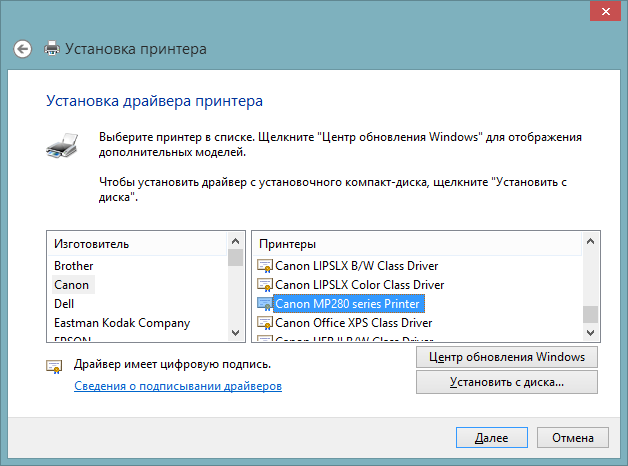
Нажимаем «Далее», оставляем выбранным «Использовать уже установленный драйвер»:
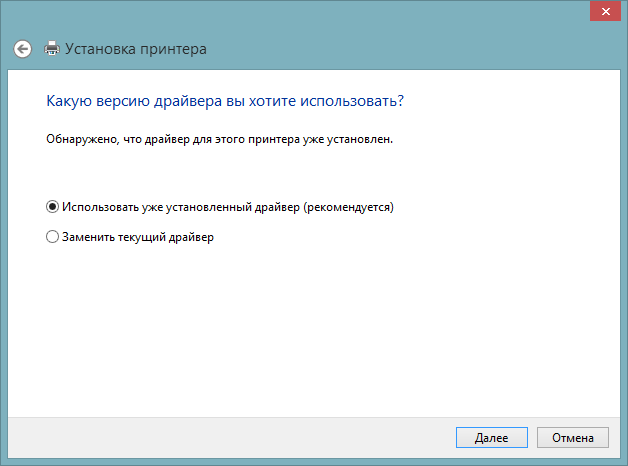
Далее указываем название принтера:
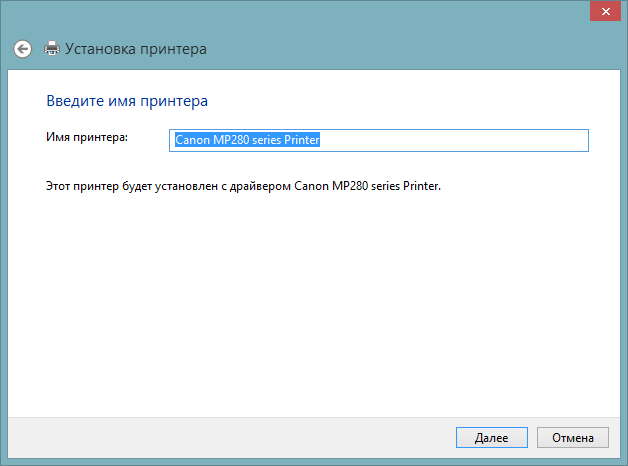
Разрешаем общий доступ, если это необходимо:
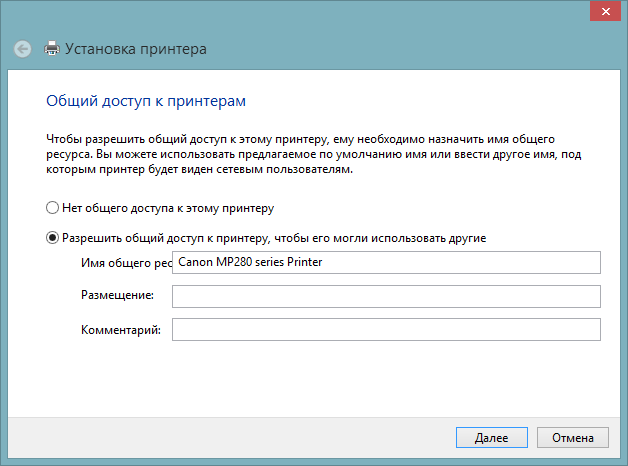
Принтер установлен, можно произвести тестовую печать:
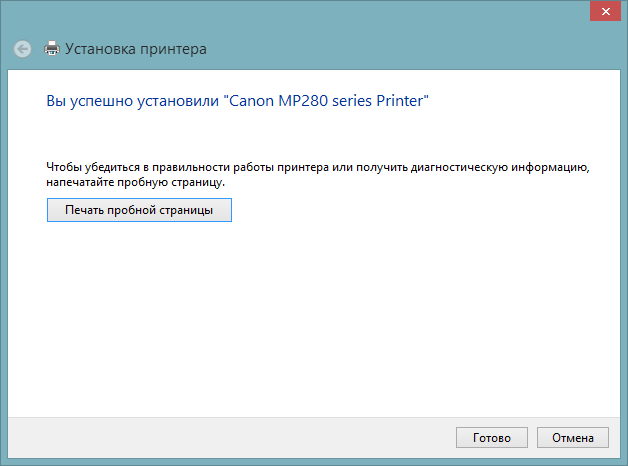
Принтер настроен и готов к работе.